

J'ai acheté ce KVM Switch par moi-même et je l'ai payé, il ne s'agit donc ni d'un cadeau du fabricant, ni d'un avis favorable pour une entreprise.
Avant de passer aux expériences personnelles, je voulais donner un peu de contexte. J'ai acheté le premier KVM Switch Aten il y a plus de 10 ans (pas celui-ci, mais une version avec des connecteurs VGA et PS/2 pour la souris et la touche). Nous utilisons depuis quelques années un commutateur de présentation matricielle du même fabricant. Mes expériences avec les deux appareils ont été très positives, et c'est pourquoi j'ai choisi le même fabricant encore une fois.
Une raison compréhensible pour laquelle il peut être difficile d'acheter ce produit est son prix élevé (280 euros en 2023). C'est pourquoi je voulais partager quelques expériences qui peuvent vous aider à prendre votre décision de l'achat..
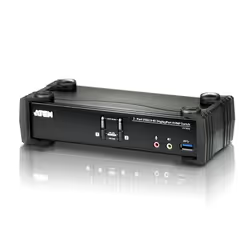
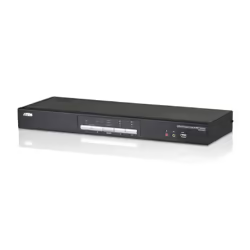
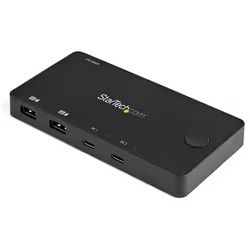
Le KVM Switch a un châssis métallique robuste avec des cintres en caoutchouc amovibles. Un adaptateur d'alimentation externe avec un connecteur DC-Hohlstecker est fourni - consultez ci-dessous pour les 'inconvénients'.
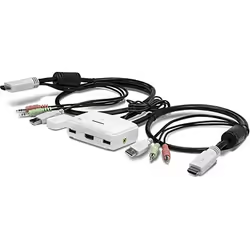
Il y a également deux câbles USB 3.0 et deux câbles HDMI de 1,8 mètre de longueur inclus. Vous aurez donc juste besoin de votre clavier, souris et moniteur avec des câbles appropriés.
L'appareil fonctionne comme trois commutateurs en un seul appareil :
1) Un clavier, vidéo, souris, (KVM Switch), ouvrage court, exécuté sous la forme d'un HDMI display et un clavier & souris USB (2.0).
2) Une prise USB 3.0 hub avec deux prises USB 3.0 séparées (1 à l'arrière et 1 à la face), qui peuvent être connectées individuellement à chacun des PCs.
3) Un commutateur audio stéréo / mélangeur, où le son stéréo de deux PC peut être routé vers les haut-parleurs, une box active ou une chaîne stéréo.
Ainsi, les trois différents réglages peuvent être utilisés indépendamment ou ensemble. Pour la commutation, vous pouvez utiliser les boutons sur le châssis (pression longue, double pression, etc.) ou la commande par clavier (configurable).
Il est possible de basculer en utilisant la roulette du souris si cela fonctionne avec certaines souris Microsoft (cela ne fonctionnait pas pour moi), mais vous pouvez également basculer à l'aide des boutons de la touche d'activation. La touche d'activation est préconfigurée et se trouve sur le clavier, où le clavier est désactivé et réactivé.
Par exemple A : Deux fois la touche d'activation suivie de 'Enter', commutera tous les trois réglages vers le PC actif. Par exemple B : La touche d'activation appuyée deux fois puis 'k' puis 'Enter', basculera uniquement la fonction KVM, tandis que l'USB 3.0 et le son resteront sur le précédent PC.
Un léger bip acoustique confirmera chaque commutation. La plupart des paramètres peuvent être réconfigurés - soit par combinaison de touches, soit à travers une interface série sur la face arrière du châssis. L'interface série est également prévue pour les mises à jour logicielles.
Pour l'utilisation avec 2 PCs chez moi, aucune modification de paramètres n'était nécessaire. Les entrées d'instrumentation sont mes claviers Ducky TKL et Logitech Trackball. Le KVM Switch sera reconnu par Windows comme un appareil USB lors de la première mise en route d'un nouveau PC - cela peut prendre un peu plus longtemps que prévu pour le clavier et la souris.
Après l'initialisation, les commutations sont effectuées via le clavier dans 2-3 secondes. Je n'utilise pas le son stéréo et je passe mon haut-parleur de conférence sur USB 3.0 en utilisant une combinaison active ou passive. Les monitors semblent être simulés, car Windows ne reconnaît pas la commutation de l'écran et les desktops restent inchangés.
Le KVM Switch peut scanner les PCs connectés.
Au cours du fonctionnement, les boutons des tâches sur le châssis peuvent varier en luminosité selon le focus et l'état d'alimentation des PC connectés. Des LEDs séparées indiqueront auquel des PCs sont routés les appareils USB 3.0 ou le son stéréo.
Un détail agréable : lorsque un PC est fermé, le système passe automatiquement sur le prochain port avec un PC allumé.
Je peux rarement me retrouver dans une situation où il semble qu'une touche 'est coincée' après que l'un des PCs a été éteint. Cela se remarque par le fait que la roulette du souris commence à zoomer et ne peut plus pas naviguer verticalement. Pour résoudre cela, je peux simplement effectuer une commutation via le clavier puis en revenir et tout fonctionne de nouveau.
Voici quelques points négatifs ou suggestions d'amélioration que j'ai pu remarquer lors de l'utilisation du produit:
- Pas de bouton de mise en marche ! Ainsi, les claviers et les souris avec une alimentation LED resteront allumés 24/7. Pour améliorer cela, je peux brancher l'adaptateur d'alimentation externe sur une prise de mur avec un interrupteur pour que je puisse éteindre la lumière lors des périodes où elle n'est pas nécessaire.
- Alimentation externe ! Pour ce prix, j'attendais un alimentation interne ou au moins une alimentation USB. Au lieu de cela, je me retrouve avec l'alimentation DC-Hohlstecker externe qui est un peu exotique pour mon goût (j'ai du coup ajouté à mes collections d'alimentations sérieuses une alimentation DC-Hohlstecker).
- Interface série non uniforme ! D'autres appareils Aten ont une interface série DB-9 sur la face arrière pour les mises à jour logicielles. Pourtant, j'ai trouvé ici que l'interface série était un 'téléphone' (un connecteur de téléphone) - je ne comprends pas pourquoi le même fabricant peut choisir deux interfaces série différentes !
Pour ces inconvénients, je retire 1 étoile de la note finale. Cependant, la qualité de fabrication et la fonctionnalité restent convaincantes pour moi - je reprendrais ce produit si j'avais à le faire encore.
PS : J'apprécie toujours un 'doigt levé' lorsque mes commentaires dans les études de cas vous ont aidés.
Pays : AllemagneAvant de passer aux expériences personnelles, je voulais donner un peu de contexte. J'ai acheté le premier KVM Switch Aten il y a plus de 10 ans (pas celui-ci, mais une version avec des connecteurs VGA et PS/2 pour la souris et la touche). Nous utilisons depuis quelques années un commutateur de présentation matricielle du même fabricant. Mes expériences avec les deux appareils ont été très positives, et c'est pourquoi j'ai choisi le même fabricant encore une fois.
Une raison compréhensible pour laquelle il peut être difficile d'acheter ce produit est son prix élevé (280 euros en 2023). C'est pourquoi je voulais partager quelques expériences qui peuvent vous aider à prendre votre décision de l'achat..
Le KVM Switch a un châssis métallique robuste avec des cintres en caoutchouc amovibles. Un adaptateur d'alimentation externe avec un connecteur DC-Hohlstecker est fourni - consultez ci-dessous pour les 'inconvénients'.
Il y a également deux câbles USB 3.0 et deux câbles HDMI de 1,8 mètre de longueur inclus. Vous aurez donc juste besoin de votre clavier, souris et moniteur avec des câbles appropriés.
L'appareil fonctionne comme trois commutateurs en un seul appareil :
1) Un clavier, vidéo, souris, (KVM Switch), ouvrage court, exécuté sous la forme d'un HDMI display et un clavier & souris USB (2.0).
2) Une prise USB 3.0 hub avec deux prises USB 3.0 séparées (1 à l'arrière et 1 à la face), qui peuvent être connectées individuellement à chacun des PCs.
3) Un commutateur audio stéréo / mélangeur, où le son stéréo de deux PC peut être routé vers les haut-parleurs, une box active ou une chaîne stéréo.
Ainsi, les trois différents réglages peuvent être utilisés indépendamment ou ensemble. Pour la commutation, vous pouvez utiliser les boutons sur le châssis (pression longue, double pression, etc.) ou la commande par clavier (configurable).
Il est possible de basculer en utilisant la roulette du souris si cela fonctionne avec certaines souris Microsoft (cela ne fonctionnait pas pour moi), mais vous pouvez également basculer à l'aide des boutons de la touche d'activation. La touche d'activation est préconfigurée et se trouve sur le clavier, où le clavier est désactivé et réactivé.
Par exemple A : Deux fois la touche d'activation suivie de 'Enter', commutera tous les trois réglages vers le PC actif. Par exemple B : La touche d'activation appuyée deux fois puis 'k' puis 'Enter', basculera uniquement la fonction KVM, tandis que l'USB 3.0 et le son resteront sur le précédent PC.
Un léger bip acoustique confirmera chaque commutation. La plupart des paramètres peuvent être réconfigurés - soit par combinaison de touches, soit à travers une interface série sur la face arrière du châssis. L'interface série est également prévue pour les mises à jour logicielles.
Pour l'utilisation avec 2 PCs chez moi, aucune modification de paramètres n'était nécessaire. Les entrées d'instrumentation sont mes claviers Ducky TKL et Logitech Trackball. Le KVM Switch sera reconnu par Windows comme un appareil USB lors de la première mise en route d'un nouveau PC - cela peut prendre un peu plus longtemps que prévu pour le clavier et la souris.
Après l'initialisation, les commutations sont effectuées via le clavier dans 2-3 secondes. Je n'utilise pas le son stéréo et je passe mon haut-parleur de conférence sur USB 3.0 en utilisant une combinaison active ou passive. Les monitors semblent être simulés, car Windows ne reconnaît pas la commutation de l'écran et les desktops restent inchangés.
Le KVM Switch peut scanner les PCs connectés.
Au cours du fonctionnement, les boutons des tâches sur le châssis peuvent varier en luminosité selon le focus et l'état d'alimentation des PC connectés. Des LEDs séparées indiqueront auquel des PCs sont routés les appareils USB 3.0 ou le son stéréo.
Un détail agréable : lorsque un PC est fermé, le système passe automatiquement sur le prochain port avec un PC allumé.
Je peux rarement me retrouver dans une situation où il semble qu'une touche 'est coincée' après que l'un des PCs a été éteint. Cela se remarque par le fait que la roulette du souris commence à zoomer et ne peut plus pas naviguer verticalement. Pour résoudre cela, je peux simplement effectuer une commutation via le clavier puis en revenir et tout fonctionne de nouveau.
Voici quelques points négatifs ou suggestions d'amélioration que j'ai pu remarquer lors de l'utilisation du produit:
- Pas de bouton de mise en marche ! Ainsi, les claviers et les souris avec une alimentation LED resteront allumés 24/7. Pour améliorer cela, je peux brancher l'adaptateur d'alimentation externe sur une prise de mur avec un interrupteur pour que je puisse éteindre la lumière lors des périodes où elle n'est pas nécessaire.
- Alimentation externe ! Pour ce prix, j'attendais un alimentation interne ou au moins une alimentation USB. Au lieu de cela, je me retrouve avec l'alimentation DC-Hohlstecker externe qui est un peu exotique pour mon goût (j'ai du coup ajouté à mes collections d'alimentations sérieuses une alimentation DC-Hohlstecker).
- Interface série non uniforme ! D'autres appareils Aten ont une interface série DB-9 sur la face arrière pour les mises à jour logicielles. Pourtant, j'ai trouvé ici que l'interface série était un 'téléphone' (un connecteur de téléphone) - je ne comprends pas pourquoi le même fabricant peut choisir deux interfaces série différentes !
Pour ces inconvénients, je retire 1 étoile de la note finale. Cependant, la qualité de fabrication et la fonctionnalité restent convaincantes pour moi - je reprendrais ce produit si j'avais à le faire encore.
PS : J'apprécie toujours un 'doigt levé' lorsque mes commentaires dans les études de cas vous ont aidés.